Точность распознавания начинается не в приложении, а на принтере. Если бланк напечатан «вписать в страницу», сжат или растянут, угловые маркеры перестают совпадать с ожиданиями алгоритма — и даже идеальная фотография может не распознаться. Поэтому разберём бланк подробно: что на нём есть, зачем нужен каждый элемент и как печатать, чтобы не переделывать.
Что на бланке
Стандартный лист ScanCheck рассчитан на 40 вопросов с выбором ответа и 8 заданий на сопоставление.
• Вопросы 1–40 — один или несколько правильных вариантов. Каждый вопрос стоит 1–2 балла.
• Задания 41–48 (сопоставление) — нужно соотнести строки и столбцы; каждое задание стоит 2 балла.
• Поле кода — две цифры, которые закрашивает ученик.
• Угловые маркеры — четыре чёрных квадрата по углам. По ним сервис находит лист на фото, выпрямляет перспективу и приводит изображение к единому размеру.
Максимум за бланк — 96 баллов: 40 вопросов по 1–2 балла плюс 8 сопоставлений по 2 балла. Если во всех вопросах один правильный ответ, максимум составит 56 баллов. Сервис определяет тип вопроса по эталонному бланку, вручную настраивать ничего не нужно.
Два формата на выбор
В проведении доступны два PDF:
• один бланк на лист A4 — стандартный вариант, проще всего для съёмки камерой;
• два бланка на лист A4 (альбомная ориентация) — экономит бумагу, но после печати лист нужно разрезать пополам.
Оба формата равноценны для распознавания. Если печатаете «два на лист», режьте аккуратно по линии — обрезанный край не должен задевать угловые маркеры.
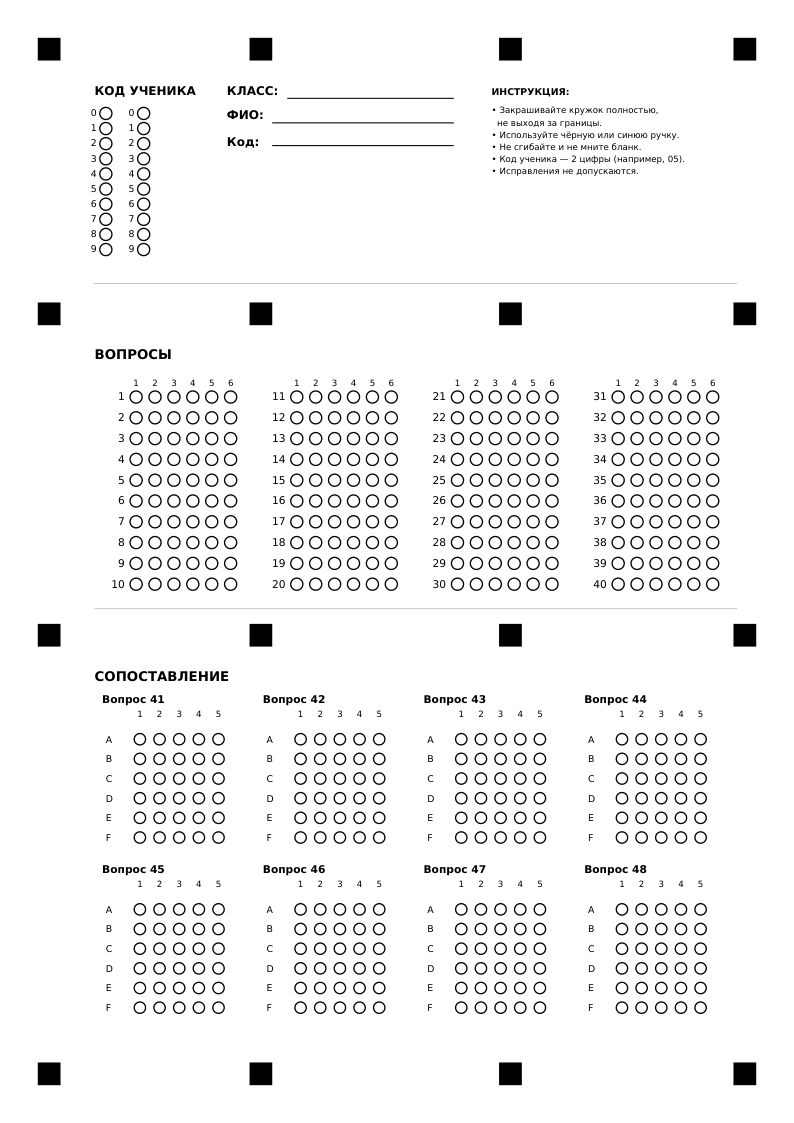
Бланк ScanCheck: 40 вопросов, 8 заданий на сопоставление и поле кода.
Коды учеников: 01–99
Код — это две цифры, которые ученик закрашивает в специальном поле. По коду сервис понимает, чья работа, и подставляет результат в нужную строку.
Правила простые:
• код состоит ровно из двух цифр — 01, 07, 42;
• внутри класса коды не повторяются;
• код можно изменить в любой момент в списке класса;
• при импорте списка код можно указать явно (07 Кузнецов Пётр) или оставить пустым — тогда сервис назначит код автоматически по порядку, начиная с 01;
• если в классе уже есть ученики, коды лучше указать явно, чтобы не получить повтор.
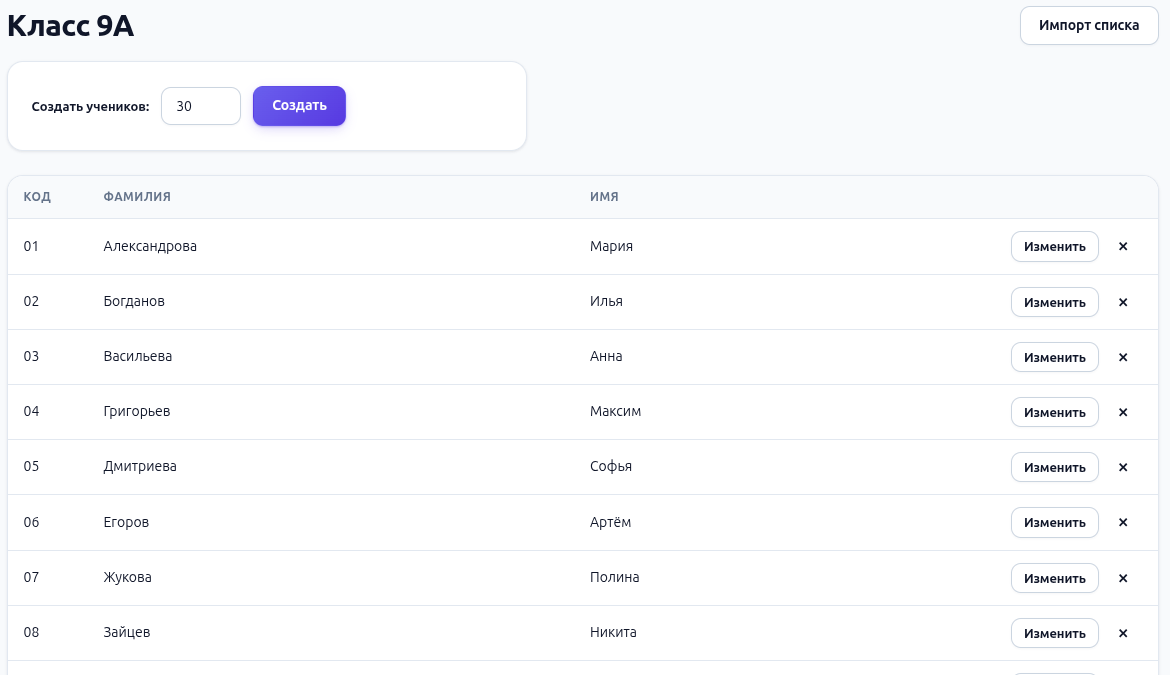
Класс 9А: коды и фамилии; имена хранятся только в браузере учителя.
Для эталонного бланка используется код 00. Он сигнализирует, что это не работа ученика, а ключ с правильными ответами.
Почему код, а не фамилия? На бланке нет поля для ФИО — только две цифры. Это осознанное решение: на сервер уходят коды, а имена остаются в браузере учителя. Подробнее — в статье о приватности.
Печать: только 100%
Главное правило: печатайте в масштабе 100%, без опции «вписать в страницу» или «уместить на листе». При масштабировании меняются размеры маркеров и сетки, и алгоритм может не найти лист или неверно определить координаты кружков.
Что проверить перед печатью:
• в диалоге печати выбран масштаб 100% (или «Actual size»);
• ориентация и размер бумаги — A4;
• поля не обрезают угловые маркеры;
• принтер не добавляет свою рамку поверх бланка.
Если бланк всё же напечатан с искажением, лучше перепечатать: пересъёмка не поможет, если маркеры не совпадают с шаблоном.
Как заполнять бланк
Даже идеально напечатанный бланк можно испортить заполнением. Несколько правил для учеников:
• используйте тёмную ручку — чёрную или тёмно-синюю;
• закрашивайте кружок полностью, а не ставьте галочку, точку или крестик;
• не выходите за границы кружка;
• не сгибайте лист и не мните его;
• код закрашивайте в том же стиле, что и ответы.
Если ученик исправил ответ, лучше закрасить новый кружок полностью, а старый — аккуратно зачеркнуть. Спорные и частично закрашенные варианты сервис помечает оранжевым: их можно проверить и исправить вручную.
Частые проблемы с бланком
Симптом | Вероятная причина | Что делать |
Бланк не находится на фото | Все четыре маркера не в кадре | Снять лист целиком, с небольшим запасом по краям |
Маркеры есть, но лист «плывёт» | Бланк согнут или снят под сильным углом | Разгладить лист, держать телефон параллельно |
Кружки смещены | Печать не в масштабе 100% | Перепечатать бланк |
Код читается неверно | Кружки закрашены бледно или частично | Ввести код вручную в списке работ |
Оранжевых меток слишком много | Слабый свет, тени, бледная ручка | Переснять при ровном освещении |
Что дальше
Бланк — это фундамент. Когда лист напечатан правильно и заполнен аккуратно, распознавание работает предсказуемо, а учителю остаётся проверить минимум спорных ответов.
В следующей статье — как снимать и загружать работы, чтобы не переделывать съёмку по десять раз.
ScanCheck — сервис проверки бумажных тестов по сканам бланков. Работает в браузере, бесплатен для учителей.
Попробовать: check.scanclass.ru
Инструкция: check.scanclass.ru/guide