Этот гайд — для первого раза. Если делать всё по шагам, первый опрос с классом занимает около пятнадцати минут, не считая печати карточек. Дальше будет быстрее: новый опрос создаётся за пару минут.
Что понадобится: компьютер или ноутбук с камерой, распечатанные карточки, аккаунт учителя.
Шаг 1. Зарегистрируйтесь
Откройте scanclass.ru и нажмите «Перейти в панель». Регистрация — по email: логин, пароль и почта. Письмо подтверждать не нужно: после регистрации входите под своим логином и попадаете в панель управления — здесь живут все ваши опросы.
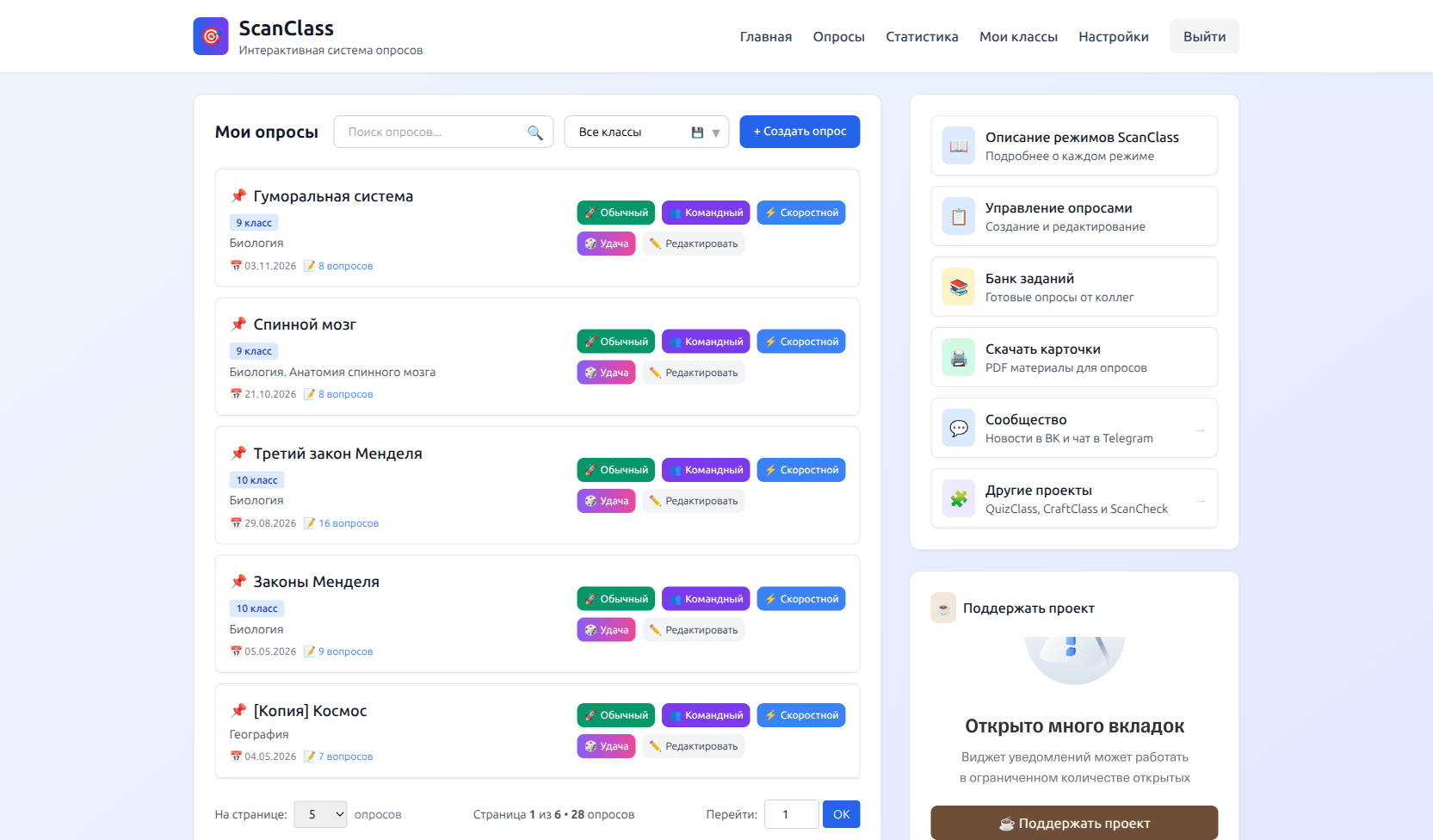
Рис. 1. Панель управления: список опросов, кнопки запуска режимов и ссылки на карточки, банк заданий и статистику
У каждого опроса в списке есть кнопки «Обычный», «Командный», «Скоростной», «Удача» и «Редактировать» — это и есть запуск сессии или переход в редактор.
Шаг 2. Скачайте карточки
Раздел «Скачать карточки» (или пункт «Скачать» в панели) открывает генератор PDF. По умолчанию — 60 нумерованных карточек, две на листе A4. Для первого раза этого достаточно: распечатайте, разрежьте и возьмите с собой 5–6 карточек для пробы.
Печатайте на обычной бумаге 80 г/м², масштаб — 100% (без «вписать в страницу»), иначе маркеры изменят размер. Подробнее — в статье «Карточки: генератор, печать и раздача».
Шаг 3. Создайте опрос
В панели нажмите «+ Создать опрос». Заполните название (например, «Клетка: повторение»), класс и предмет — они нужны для фильтров и статистики. Галочка «Опубликовать в общем банке» делает опрос доступным другим учителям; для первого раза её лучше не ставить.
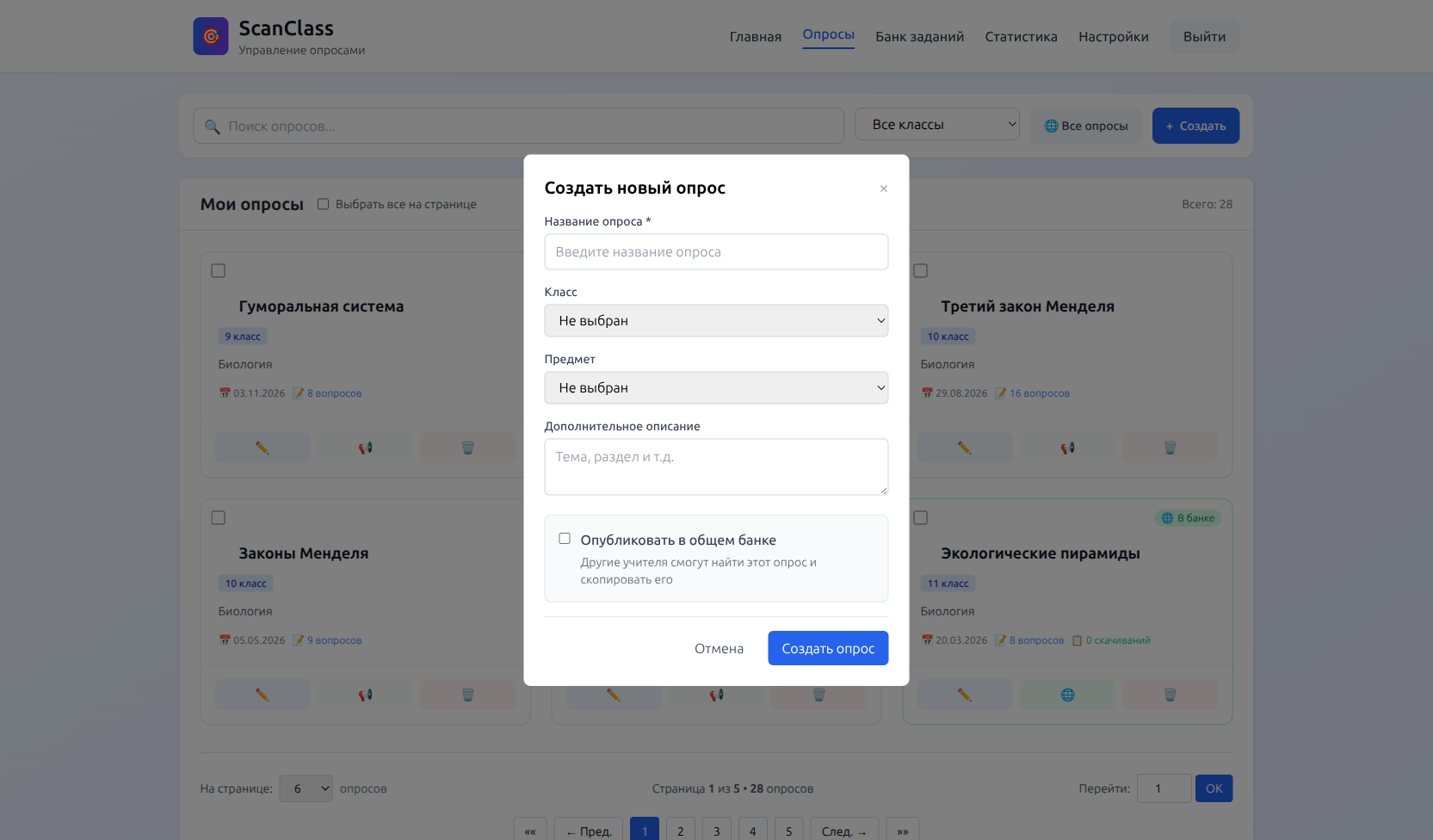
Рис. 2. Создание опроса: название, класс, предмет, описание и публикация в банке
Шаг 4. Добавьте вопросы
Откроется редактор опроса: слева список вопросов, справа — выбранный вопрос с вариантами ответов. Нажмите «+ Новый вопрос» или «Редактировать вопрос».
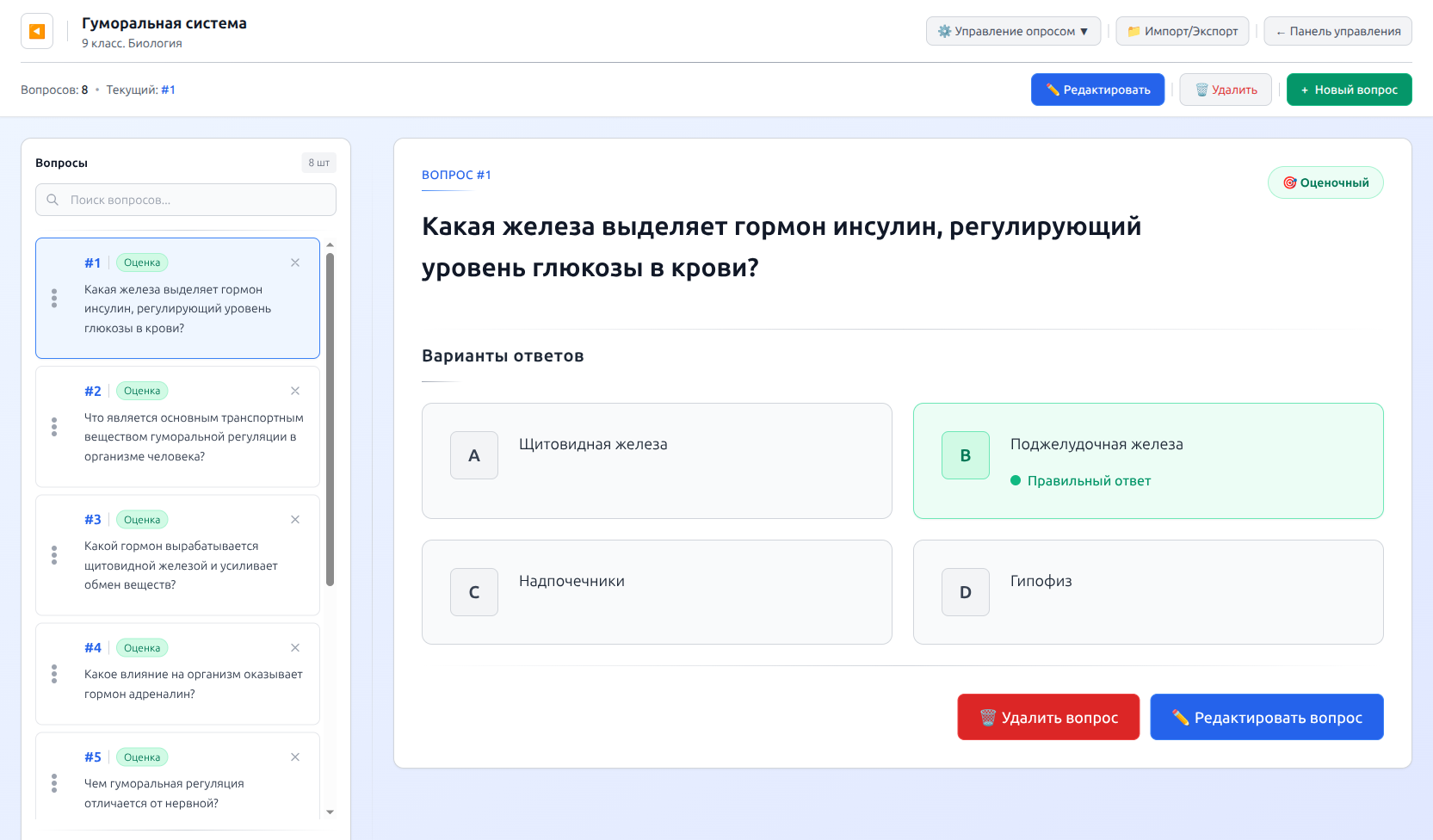
Рис. 3. Редактор опроса: список вопросов слева, выбранный вопрос и варианты A–D справа
В поле вопроса работает форматирование (жирный, курсив, подчёркивание), кнопка «Изображение» вставляет картинку, «LaTeX» — формулу.
Вариантов — до четырёх (A, B, C, D), обязательны A и B; у каждого варианта тоже может быть картинка.
Отметьте радиокнопку «Верный» у правильного варианта — вопрос станет оценочным, он попадёт в точность и в статистику.
Если правильного ответа нет, вопрос останется безоценочным — удобно для голосования «как вы думаете» или для рефлексии.
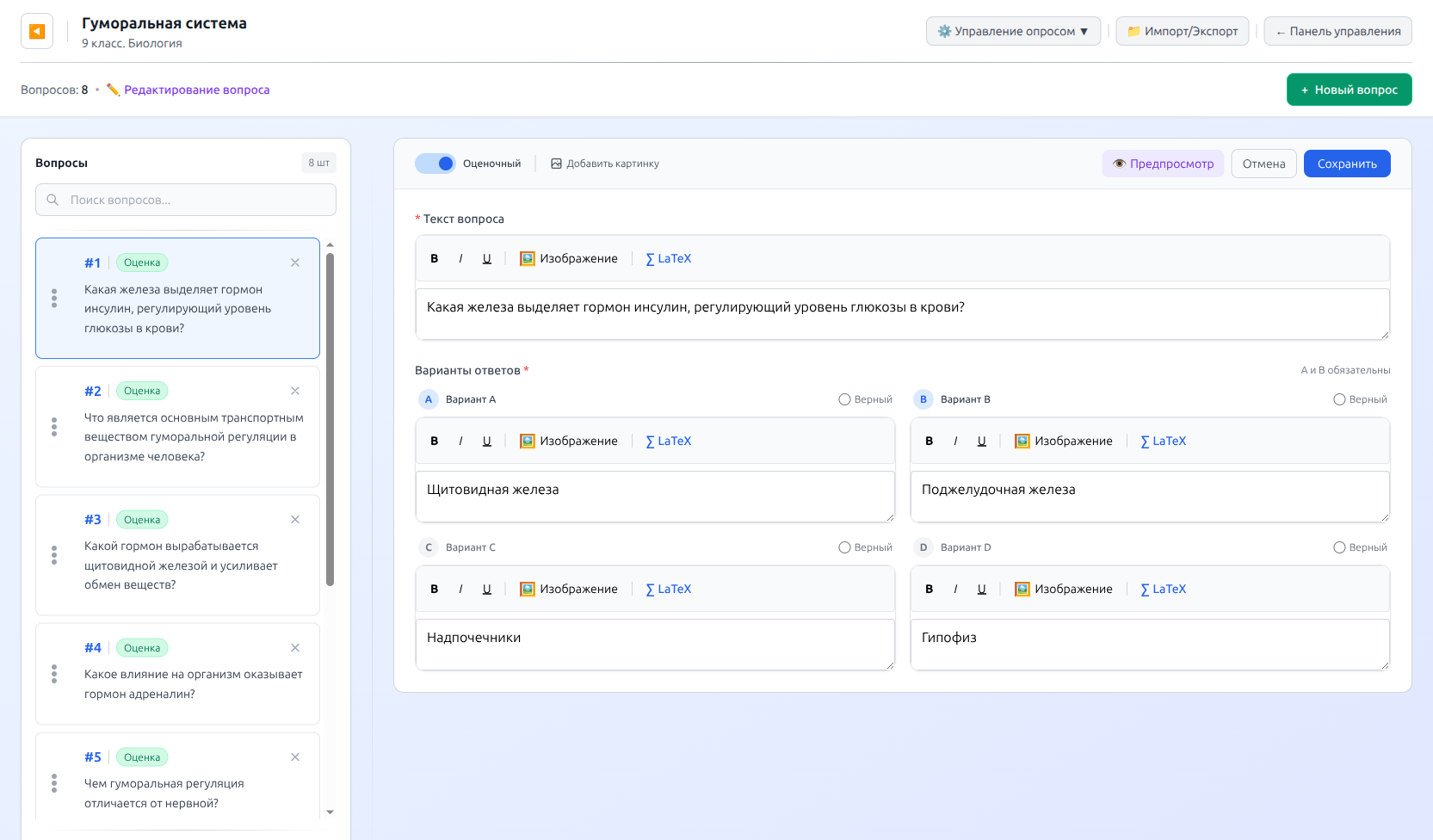
Рис. 4. Форма вопроса: текст с форматированием и картинками, четыре варианта ответа и отметка правильного
Шаг 5. Ускорьтесь: импорт и AI
Если вопросов много, их не нужно набирать вручную. Кнопка «Импорт/Экспорт» в редакторе открывает три способа:
Текст — вставьте вопросы списком, правильный вариант пометьте звёздочкой:
*A. Ответ.Файл — загрузите TXT, DOCX или Excel. Для Excel есть готовый шаблон «Скачать Excel шаблон» с колонками «Вопрос», «Вариант A»… «Правильный ответ».
AI — введите тему (например, «Фотосинтез») и выберите 3, 5, 10 или 15 вопросов; сгенерированные вопросы обязательно просмотрите и поправьте под свой класс.
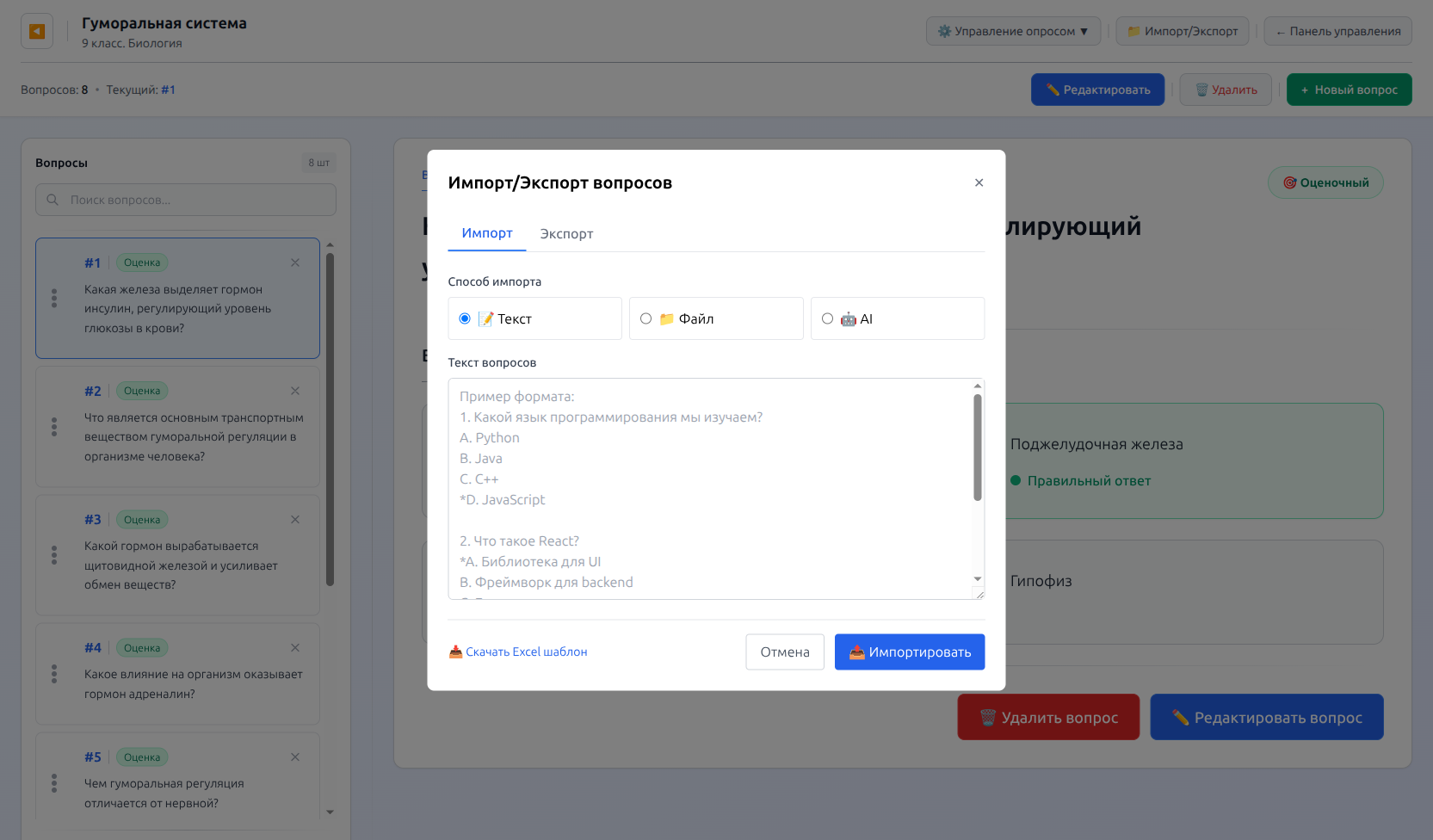
Рис. 5. Импорт вопросов: текст, файл или AI-генерация по теме
Шаг 6. Запустите сессию
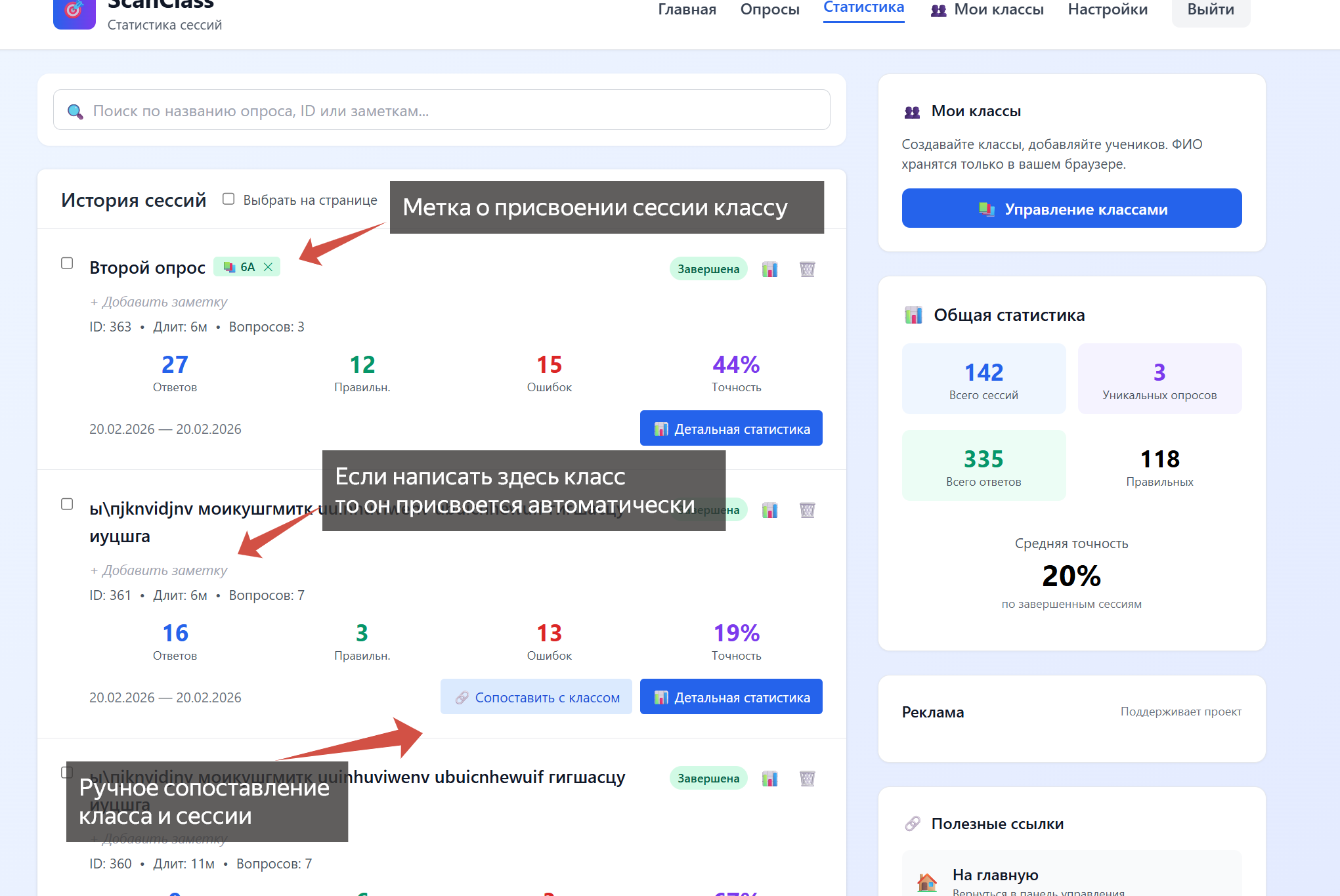
В панели нажмите «Обычный» у нужного опроса. Появится окно «Выберите класс для опроса»: можно привязать сессию к классу — тогда вместо номеров карточек в статистике будут фамилии. Если классов ещё нет, выберите «Без класса (только карточки)» — для первого раза это нормально.
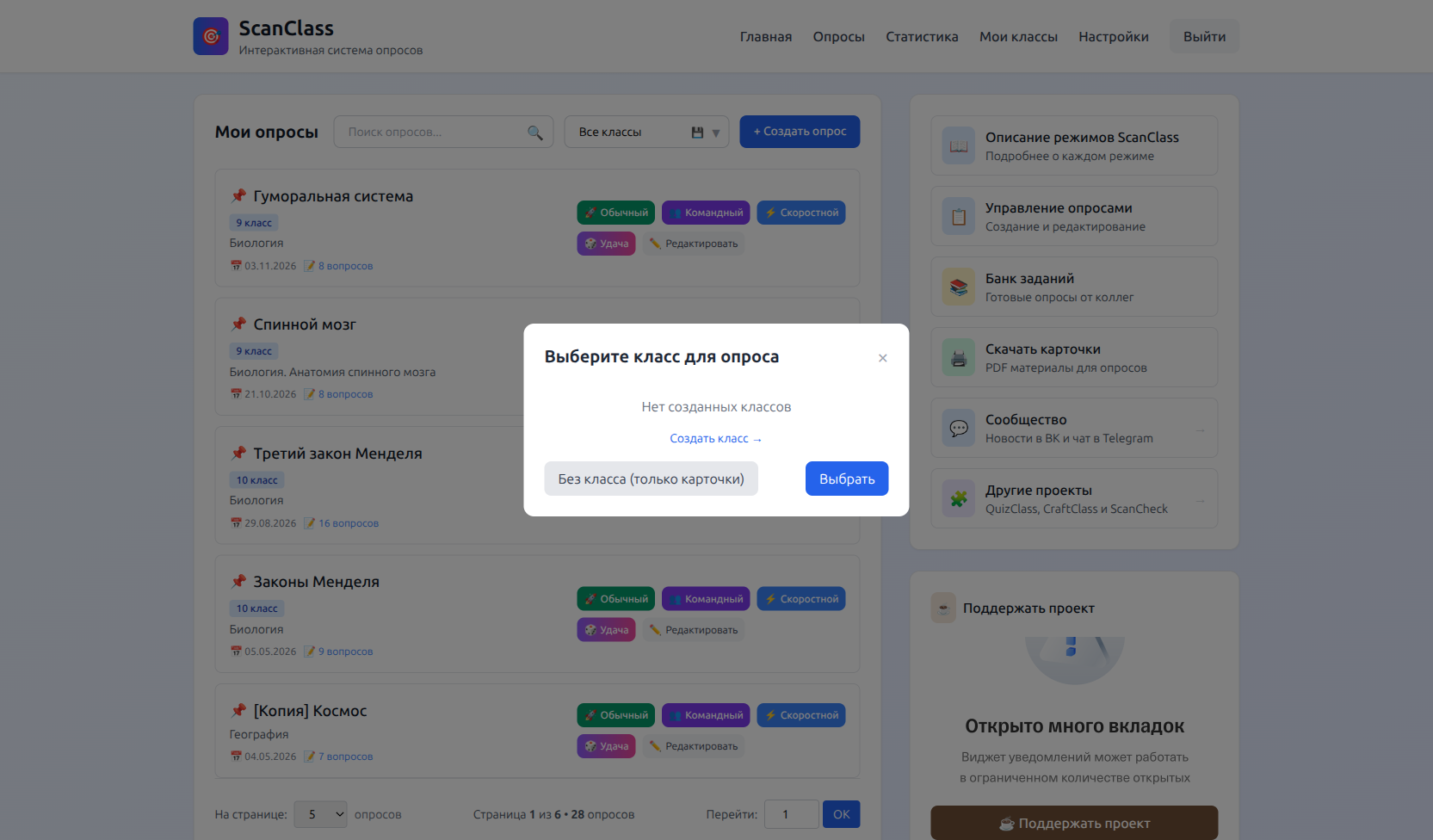
Рис. 6. Старт сессии: привязка к классу или работа только с номерами карточек
После выбора класса вверху панели появится зелёная плашка «Активная сессия» с кнопками «Экран», «Сканирование» и «Завершить».
Шаг 7. Сканируйте ответы
Откройте «Сканирование». Разрешите браузеру доступ к камере — в окне появится картинка с камеры. Наведите её на карточку: как только маркер распознан, справа появится плашка с номером карточки и выбранной буквой. Зелёная — правильный ответ, красная — неправильный.
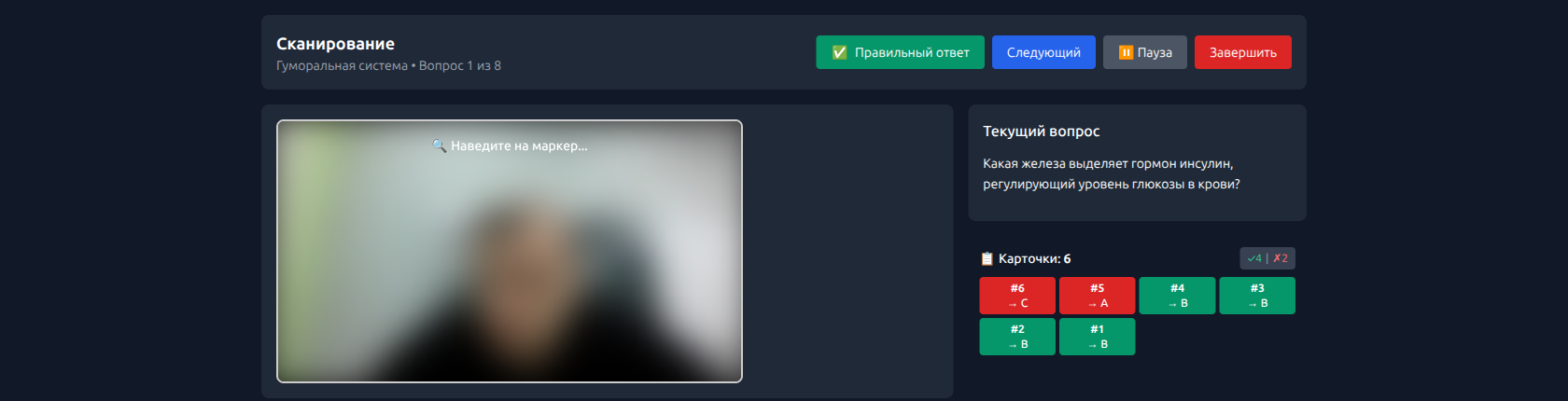
Рис. 7. Режим сканирования: окно камеры, текущий вопрос и счётчик карточек; кадр камеры размыт для публикации
Кнопки сверху: «Правильный ответ» (показать классу), «Следующий» (перейти к следующему вопросу), «Пауза» и «Завершить». Сканировать можно не всех сразу: подошли к парте, навели камеру, карточка зафиксировалась — идём дальше. Повторное сканирование той же карточки в том же вопросе не создаёт дубль: учитывается последний вариант.
Шаг 8. Посмотрите статистику
После завершения сессии откроется «Результаты опроса»: сколько всего ответов, сколько правильных и неправильных, точность класса. Дальше — «Детализация по карточкам» (кто сколько набрал) и «Детальная статистика по вопросам» (какой вариант выбирали чаще и кто именно).
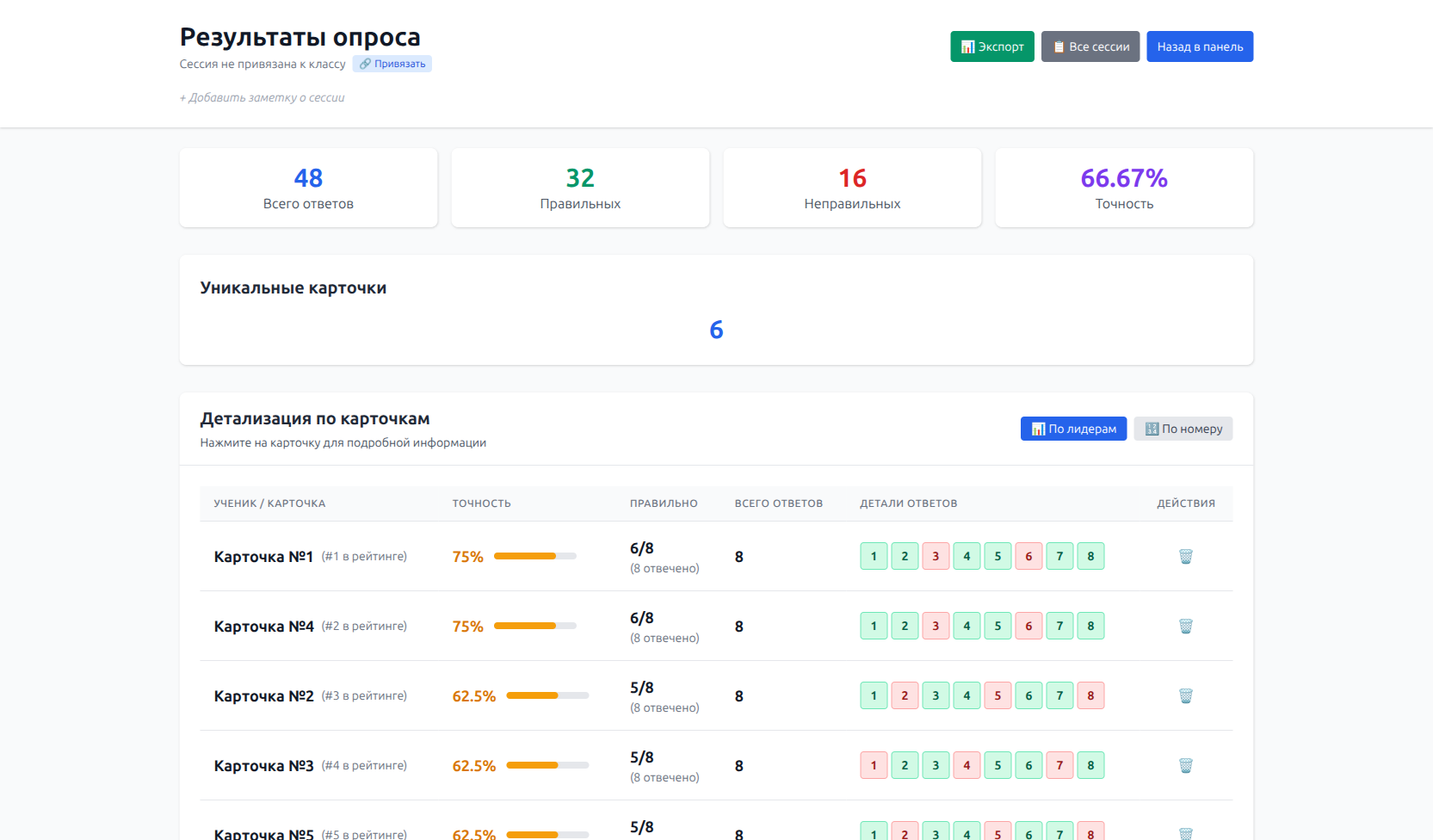
Рис. 8. Статистика сессии: сводка по классу, точность и детализация по каждой карточке
Кнопка «Экспорт» выгружает результаты, «Привязать» связывает прошедшую сессию с классом, если вы стартовали без него. Все сессии хранятся в разделе «Статистика».
Чек-лист первого урока
карточки распечатаны и разрезаны, маркеры не обрезаны по краям;
опрос создан, у вопросов отмечены правильные ответы;
камера проверена заранее — на том устройстве, с которым пойдёте в класс;
ученикам объяснено правило: «поворачиваем карточку так, чтобы нужная буква была сверху»;
договорились, что карточка лежит на парте до команды «следующий вопрос»;
после урока открыта статистика и сохранён вывод: что повторить на следующем уроке.
Что может пойти не так
Симптом | Причина | Что делать |
Камера не включается | Браузер не получил разрешение или камера занята другим приложением | Закрыть Zoom/Telegram, разрешить камеру в настройках сайта, перезагрузить страницу |
Карточка не распознаётся | Блик, тень, мелкий маркер в кадре | Сдвинуть карточку, убрать лампу сверху, поднести ближе |
Ответ «не тот» | Карточка повёрнута не той буквой вверх | Показать классу пример: буква должна быть сверху, а не сбоку |
Нет статистики по ученику | Сессия запущена без класса | В статистике нажать «Привязать» и выбрать класс |