Распознавание начинается с изображения. Если бланк снят под углом, засвечен или обрезан, никакой алгоритм не вытащит ответы идеально. Хорошая новость: для стабильного результата достаточно нескольких простых привычек. Разберём оба способа загрузки — камеру телефона и файлы со сканера — и типичные ошибки.
Два равноправных способа
Сканер в браузере. Откройте проведение и нажмите «Открыть сканер». Разрешите доступ к камере, наведите телефон на бланк и дождитесь, когда рамка станет зелёной и появится надпись «Бланк найден». Затем нажмите «Снять бланк».
Сканер работает прямо в браузере: фото никуда не отправляется до того, как вы подтвердите отправку. Это удобно, если нужно проверить предпросмотр и метки.
Загрузка файлов. Нажмите «Загрузить работы» и перетащите файлы или выберите их вручную. Поддерживаются:
• JPG и PNG — обычные фотографии или сканы;
• PDF — в том числе многостраничный: каждая страница станет отдельной работой;
• до 10 МБ на один скан. Если файл больше, его нужно сжать или уменьшить разрешение.
Пакетная загрузка удобна, когда работы уже отсканированы на МФУ: не нужно снимать каждую отдельно.
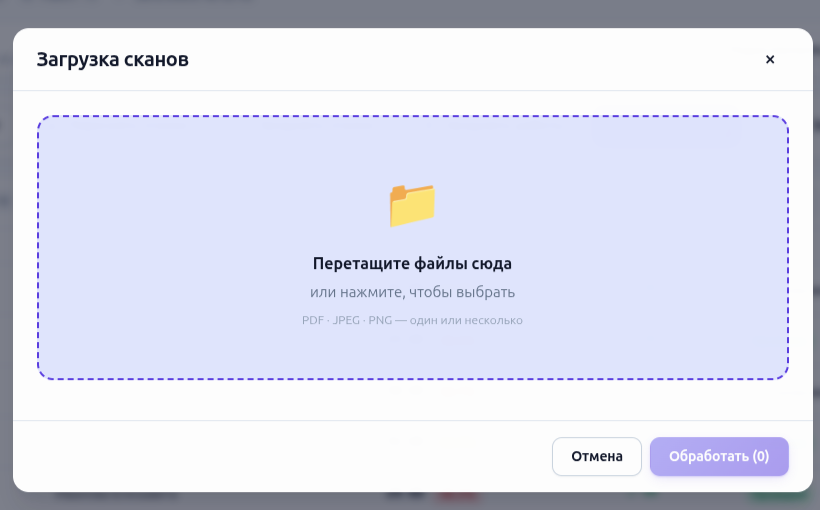
Загрузка работ: JPG, PNG или многостраничный PDF.
Десять правил точности
1. Весь бланк в кадре. Все четыре угловых маркера должны быть видны, с небольшим запасом по краям.
2. Ровный свет. Дневной свет из окна или лампа сверху. Резкие тени и блики мешают найти маркеры.
3. Телефон параллельно листу. Не снимайте под острым углом: перспектива исправляется, но не бесконечно.
4. Не приближайте слишком сильно. Если бланк выходит за границы кадра, часть ответов потеряется.
5. Держите телефон ровно. Дрожание размывает кружки и код.
6. Печать 100%. Об этом уже была отдельная статья, но напомним: масштаб влияет на всё.
7. Тёмная ручка и полное закрашивание. Бледные ответы попадут в «спорные».
8. Не сгибайте лист. Изгиб меняет геометрию сетки.
9. Проверяйте предпросмотр. Перед отправкой видно, что распознано уверенно, а что вызывает сомнения.
10. Не сканируйте всё подряд, пока не проверен ключ. Ошибка в ключе обесценит всю партию.
Что происходит после съёмки
После снимка сервис показывает выпрямленный бланк и метки:
• зелёные — ответ распознан уверенно;
• оранжевые — система сомневается: закрашивание бледное, кружок задет частично или рядом есть помарка.
Оранжевые метки не меняют балл автоматически. Их можно просмотреть сразу или позже — в списке работ такие сканы получают статус «Требует проверки».
Если код не распознался, работа всё равно сохранится: откройте её в списке и введите код вручную. Ответы и баллы при этом не потеряются.
Типичные ошибки и решения
Симптом | Что проверить |
«Бланк не найден» | Все четыре маркера в кадре? Лист не согнут? Достаточно света? |
Камера не открывается | Адрес начинается с https://? Разрешение на камеру выдано браузеру? |
Слишком много оранжевого | Свет, резкость, полнота закрашивания, масштаб печати |
Код прочитан неверно | Введите код вручную в списке работ |
«Файл больше 10 МБ» | Сожмите фото или уменьшите разрешение |
Несколько работ одного ученика | Вторая получит пометку «дубль» — лишнюю можно удалить |
Пакетная загрузка: на что обратить внимание
При загрузке нескольких файлов сервис обрабатывает их по очереди и показывает прогресс. Для многостраничного PDF каждая страница считается отдельной работой. Если в файле есть пустые или служебные страницы, их лучше убрать заранее — иначе они попадут в список и будут мешать.
После обработки проверьте сводку: сколько работ распознано, у скольких не найден код, что не удалось обработать. Проблемные страницы можно открыть и исправить, не перезагружая всю пачку.
Что дальше
Когда работы отсканированы, следующий шаг — ключ ответов и проверка. Если ключ ещё не задан, начните с эталонного бланка: это две минуты, которые сэкономят часы.
ScanCheck — сервис проверки бумажных тестов по сканам бланков. Работает в браузере, бесплатен для учителей.
Попробовать: check.scanclass.ru
Инструкция: check.scanclass.ru/guide