
Из-за достаточно сложных требований 152-ФЗ на сайте scanclass.ru не хранятся персональные данные, и добавлять ФИО учеников нельзя.
Чтобы решить эту проблему, у ScanClass есть локальная версия приложения. Она позволяет создавать классы и добавлять учеников с ФИО — и это не нарушает закон, так как все данные остаются на компьютере пользователя.
Давайте разберемся, как это работает.
📥 Скачивание и установка
Скачать приложение можно на сайте. Ссылка находится на странице статистики и ведет на отдельную страницу с описанием программы. Там же можно скачать архив ScanClass-Local.zip
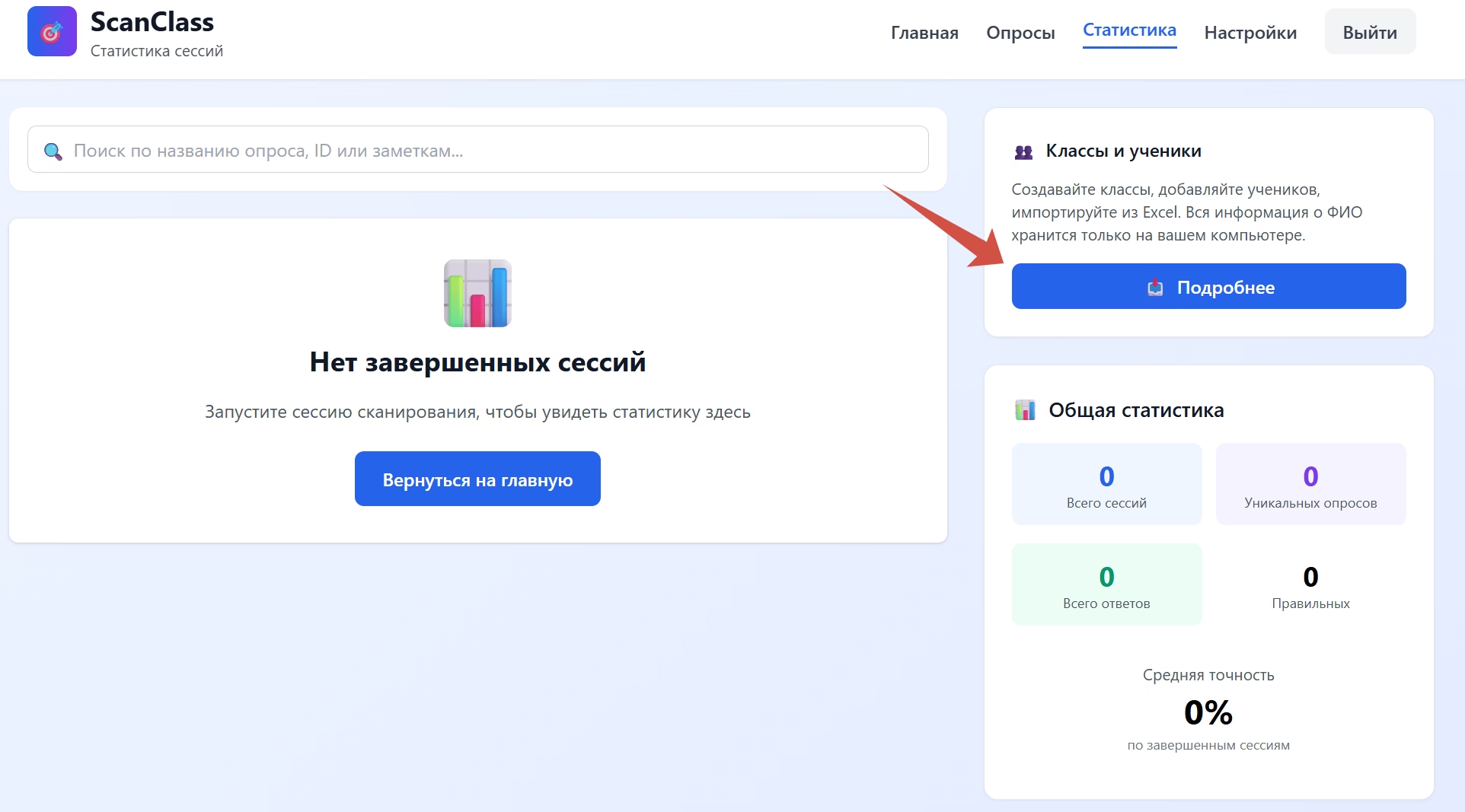
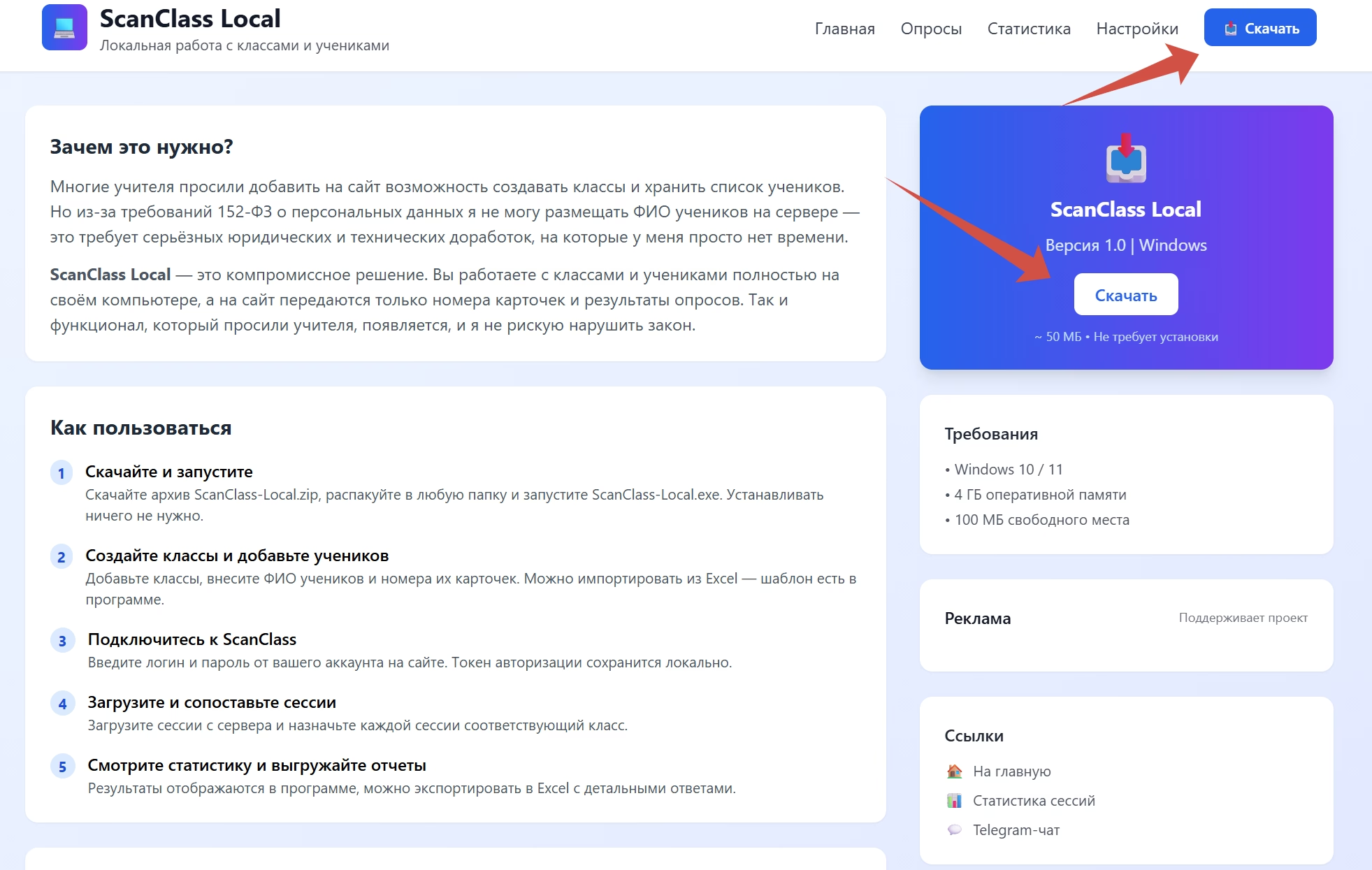
После скачивания распакуйте архив в удобное место. В папке будут два файла:
ScanClass-Local.exe— сама программаREADME.txt— краткая инструкция
После первого запуска программы появится еще один файл — scanclass_local.db. Это база данных, где хранятся все ваши классы, ученики и результаты. Не удаляйте его!
🔌 Подключение к сайту
После запуска откроется главное окно. Первое, что нужно сделать — подключиться к сайту, чтобы программа скачала ваши сессии.
Для этого в меню выберите Файл → Подключиться к ScanClass.
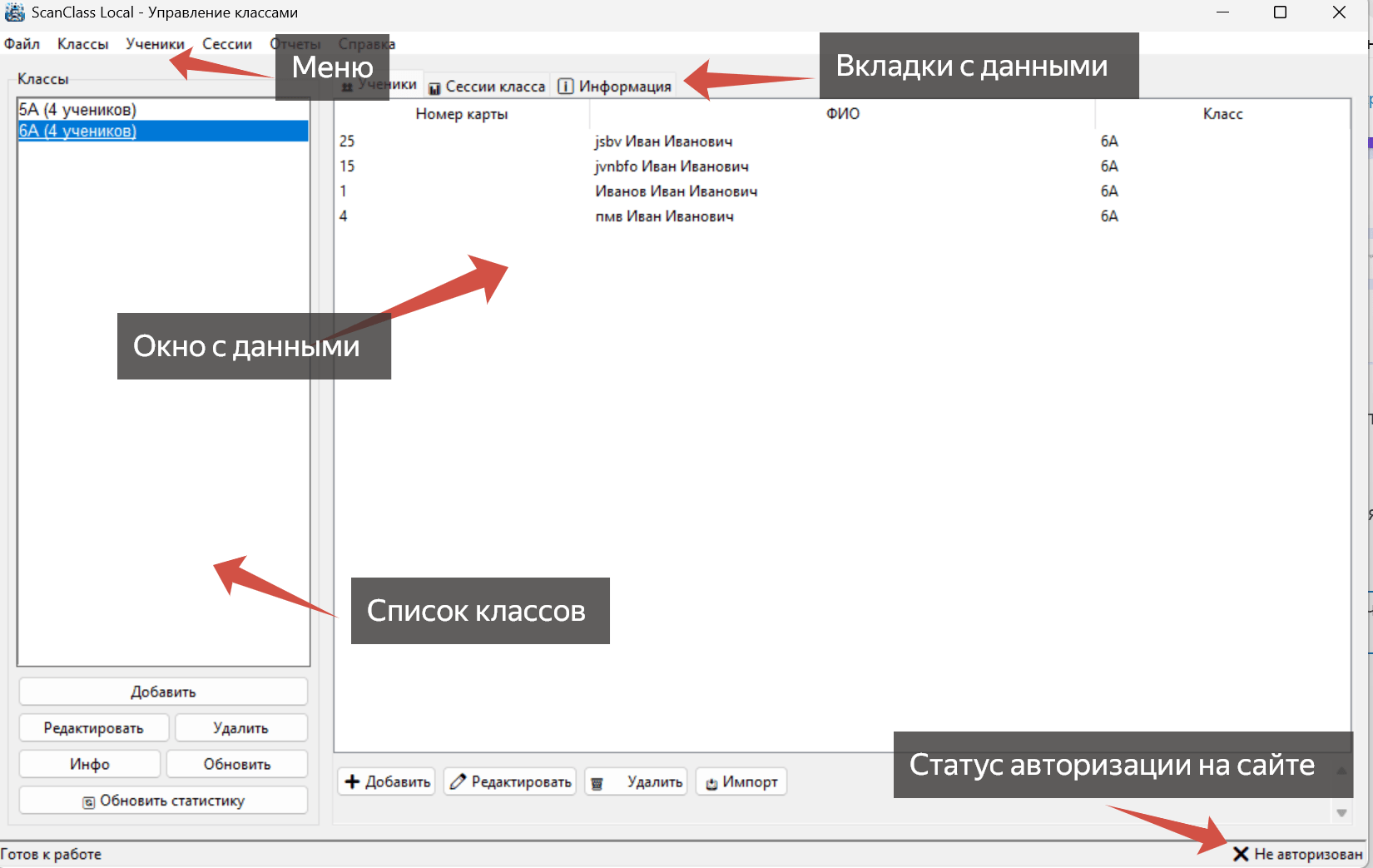
В открывшемся окне введите логин и пароль, которые используете для входа на сайт.
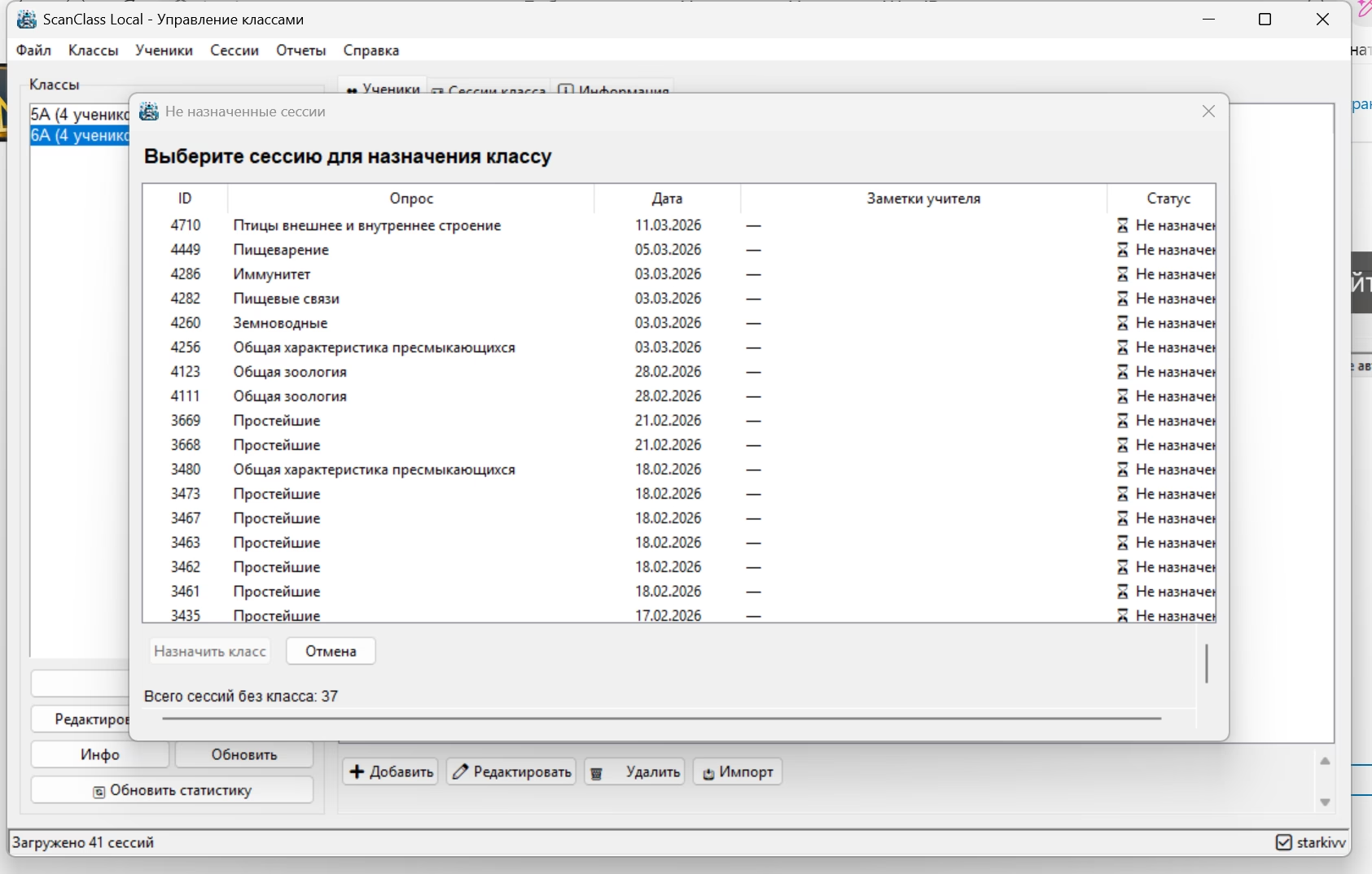
И перед нами откроется окно с нашими загруженными сессиями.
📋 Загрузка сессий
После подключения откроется окно со списком ваших сессий. В примере на скриншоте видно, что всего сессий 41, а в окне выбора отображается 37. Это потому, что некоторые сессии уже были назначены классам и больше не показываются — так сделано, чтобы случайно не назначить одну сессию разным классам.
Теперь вы можете выбрать сессию и назначить ее классу или просто закрыть окно. Все загруженные сессии сохраняются локально, и с ними можно работать даже без интернета.
Важно! При каждом запуске программа автоматически подключается к серверу и загружает новые сессии. Если на сайте появились свежие опросы, они сами подгрузятся в программу.
👥 Классы и ученики
В меню Классы можно добавлять, редактировать и удалять классы, а также давать им описание.
В меню Ученики можно:
- добавить ученика вручную
- импортировать список учеников из Excel (наверняка он уже у вас есть)
- скачать шаблон Excel с нужными колонками
Пример шаблона:
| Номер карты | Фамилия | Имя | Отчество | Класс |
|---|---|---|---|---|
| 1 | Иванов | Иван | Иванович | 6А |
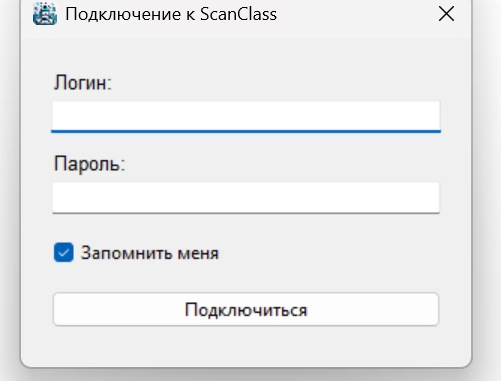
После импорта файла класс создастся автоматически. Выберите его в левой панели «Классы» — в правой части появятся три вкладки:
Информация — общая статистика
Ученики — список класса
Сессии класса — все сессии, проведенные в этом классе
Следующий пункт меню Сессии. В нем есть три пункта:
- Загрузить сессии с сервера — позволяет вручную еще раз загрузить Ваши сессии с сервера.
- Сопоставить с текущим классом — основное окно, позволяет назначить сессию определенному классу и посмотреть результат.
- История сопоставлений — позволяет посмотреть все сопоставления сессий и классов которые Вы делали когда либо.
Пункт меню отчеты позволяет посмотреть общую статистику по классу и по всем сессиям.
Как посмотреть результаты сессии.
Выберите класс — перейдите на вкладку Сессии класса.
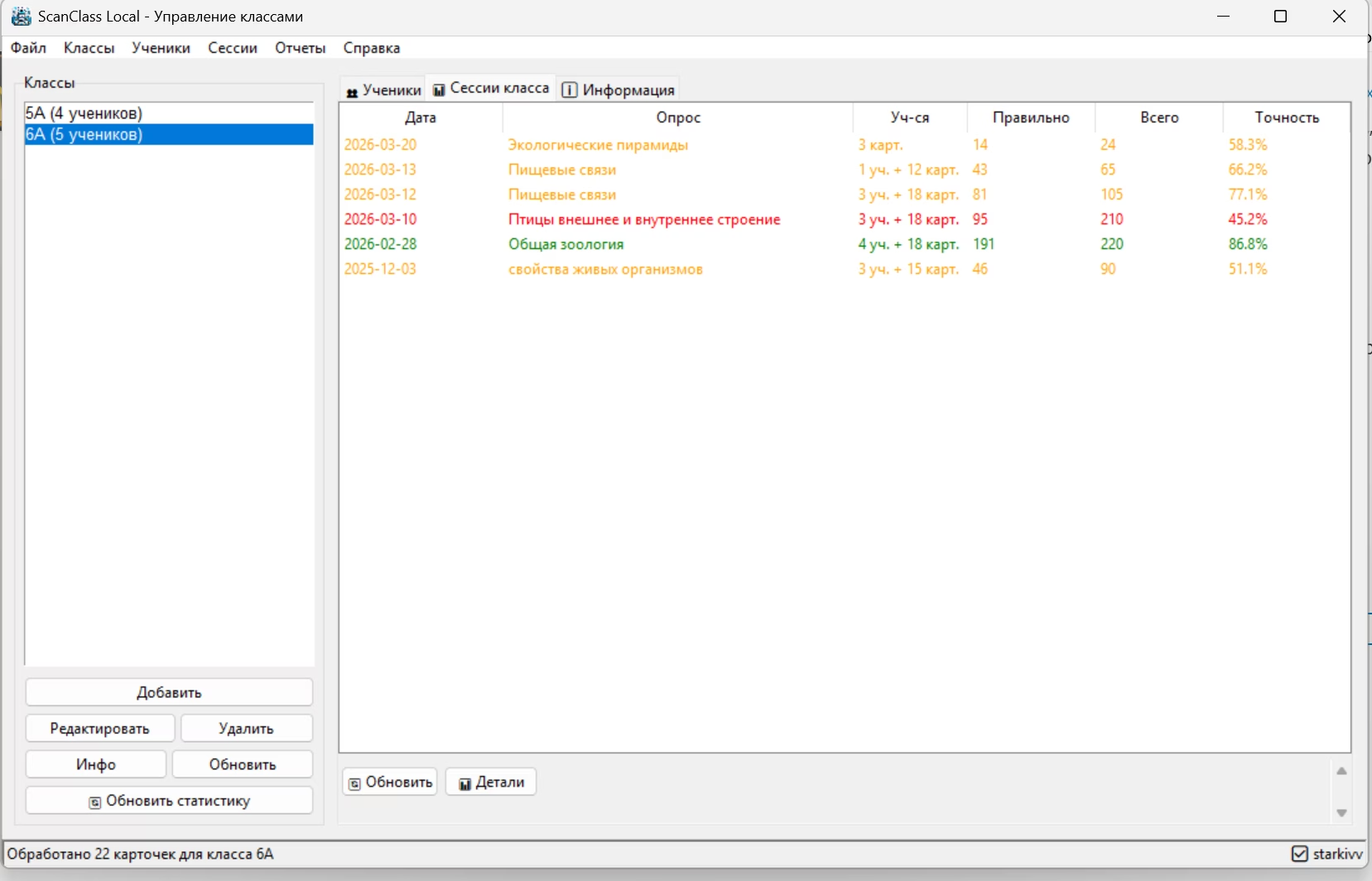
Кликните два раза на интересующей сессии или нажмите правую кнопку Детальная статистика. Откроется окно с данными сессии.
Откроется окно с данными о сессии. В ней три вкладки, первая содержит общие показатели, вторая детальную статистику по каждому участнику, третья детальную информацию по каждому вопросу. В низу есть кнопки экспорта. Экспорт в Excel создаст документ с такими же данными.
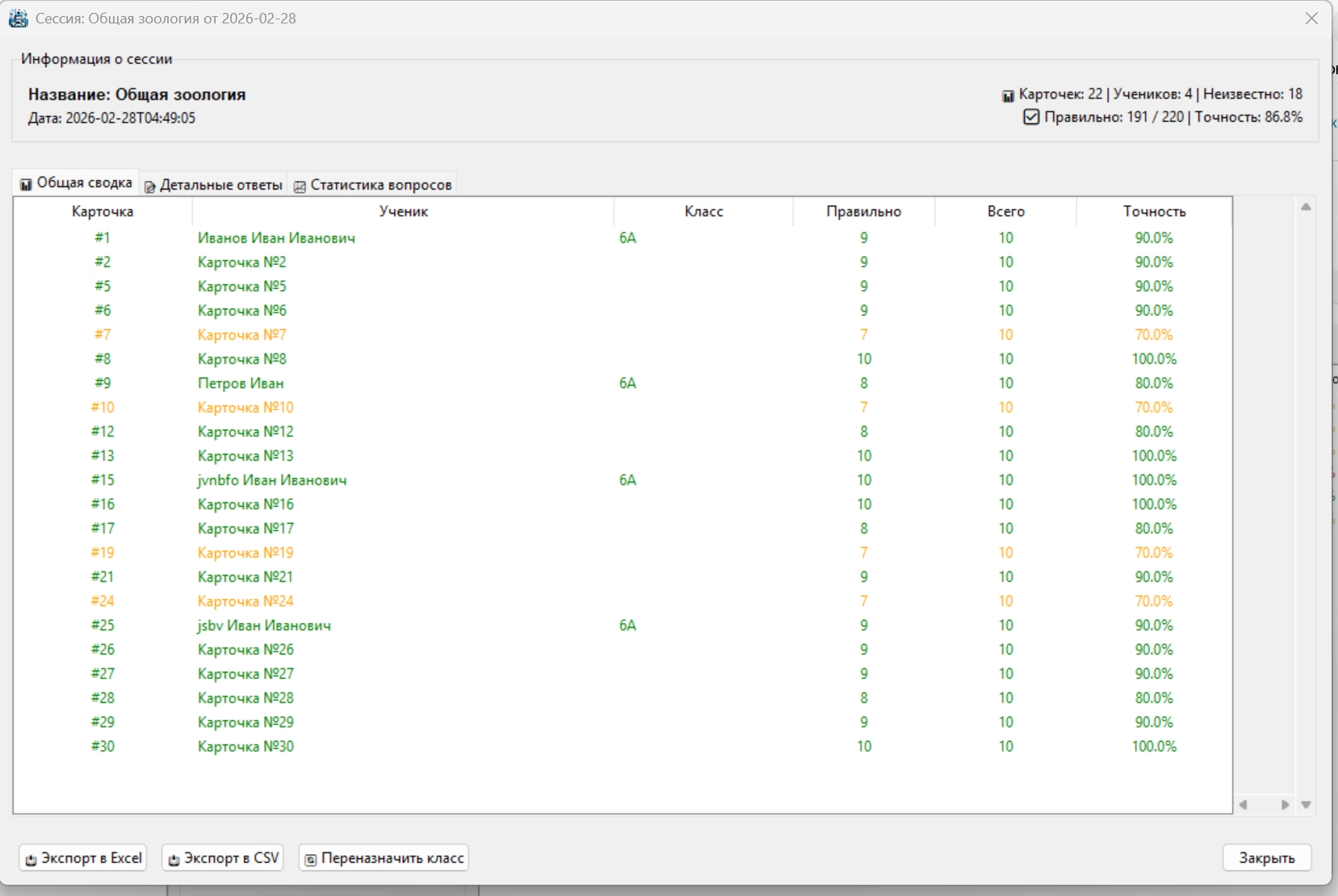
Обратите внимание. Ученики которым назначены карточки в классе определились и отображаются в статистике, если же в сессии были карточки которые не назначены ученикам в классе, то они просто остаются подписанными как Карточка №. В приложении работает сортировка по любому из столбцов, так что удобно анализировать информацию.
🤖 Автоматическое назначение сессий
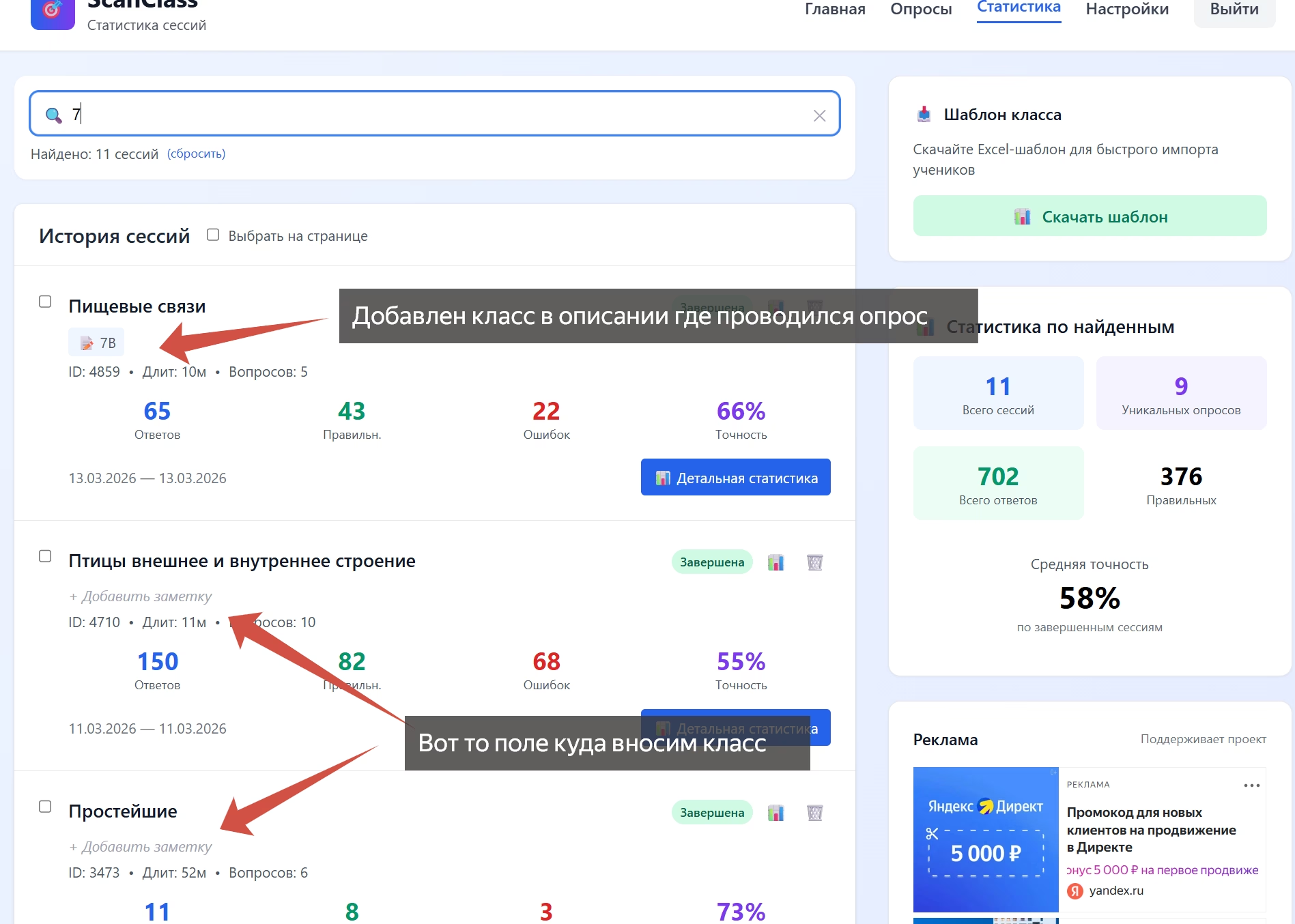
Дополнительная функция! Если в описании сессии на сайте указан класс (например, «7В»), программа при загрузке сама сопоставит сессию с этим классом. Это экономит время и исключает ошибки при ручном назначении.
💾 Перенос данных
Все данные хранятся в файле scanclass_local.db. Вы можете:
- скопировать его на другой компьютер — и продолжить работу
- сделать резервную копию через меню Файл → Создать бэкап
ScanClass Local — это удобный и безопасный способ работать с классами и учениками, полностью соблюдая требования 152-ФЗ. Все данные остаются на вашем компьютере, а на сайт передаются только номера карточек и результаты опросов.