
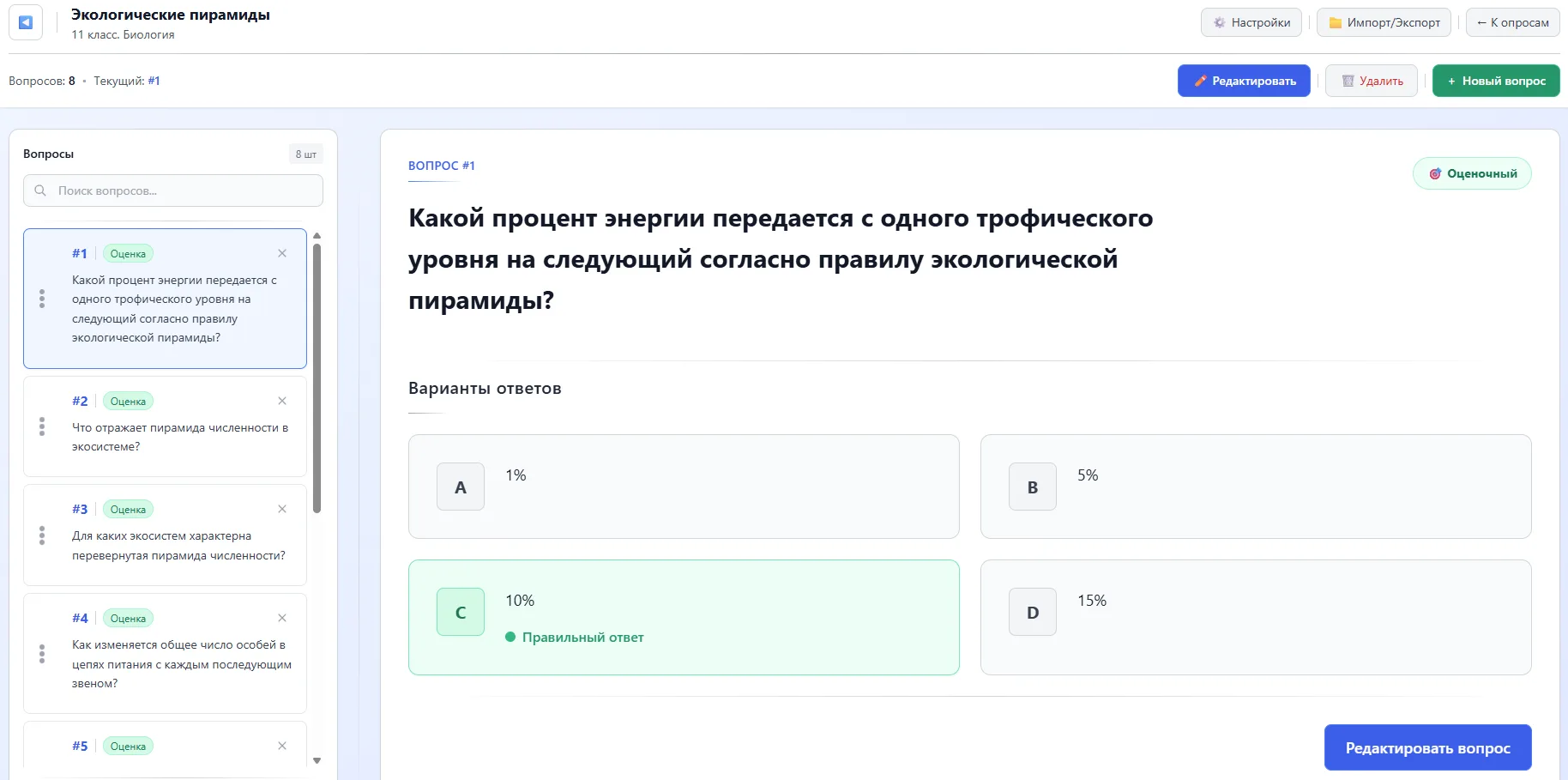
Полностью обновил редактор вопросов, сделав его более удобным и функциональным. Теперь создавать тесты стало еще проще и приятнее!
🎨 Что было, но стало лучше?
1. Визуальный редактор текста
Теперь вы можете форматировать текст прямо в редакторе, как в обычном текстовом процессоре:
- Жирный текст для выделения важного
- Курсив для акцентов
- <u>Подчеркивание</u> для особых случаев
2. Математические формулы LaTeX
Больше никаких сложных вставок! Просто нажмите кнопку ∑ на панели инструментов и введите формулу:
$x^2 + y^2 = r^2→ x² + y² = r²$\frac{a}{b}$→ дробь$\sqrt{x}$→ квадратный корень$\sum_{i=1}^{n} i$→ сумма
Формулы отображаются красиво и профессионально!
🎨 Что нового?
3. Вставка изображений прямо в текст
Теперь картинки можно добавлять так же просто, как в WordPress:
- Скопируйте изображение из любого места (Ctrl+C)
- Вставьте его в редактор (Ctrl+V) — картинка сразу появится
- Или нажмите кнопку 🖼️ и выберите файлы на компьютере
Можно вставлять несколько картинок одновременно — они будут расположены в том порядке, в котором вы их добавили.
4. Изображения в вариантах ответов
Теперь и варианты ответов могут содержать картинки! Идеально для:
- Вопросов с графиками
- Заданий на соответствие
- Интерактивных тестов
5. Предпросмотр вопроса
Сомневаетесь, как вопрос будет выглядеть на экране? Нажмите кнопку 👁 Предпросмотр — откроется полноэкранный режим, где вы можете:
- Увидеть, как вопрос отображается на дисплее
- Поменять цветовую схему
- Изменить размер шрифта
- Попробовать разные варианты разметки
6. Удобный интерфейс
Редактор стал компактнее и эргономичнее:
- Все инструменты собраны на одной панели
- Поля ввода автоматически подстраиваются под размер текста
- Сохранение происходит мгновенно
- Есть индикатор несохраненных изменений
7. Горячие клавиши
- Ctrl+B — жирный текст
- Ctrl+I — курсив
- Ctrl+U — подчеркивание
- Ctrl+L — вставить формулу LaTeX
- Ctrl+V — вставить изображение из буфера
📝 Как это работает в вопросах и ответах
В тексте вопроса: можно размещать картинки и формулы в любом порядке, чередуя с обычным текстом.
В вариантах ответов: каждый вариант — это полноценный редактор. Вы можете сделать ответ с картинкой, формулой или отформатированным текстом.
Для оценочных вопросов: помимо текста ответов, вы выбираете правильный вариант — он будет выделен зеленым цветом.
🖼️ Что можно делать с картинками
- Вставлять из буфера обмена
- Выбирать несколько файлов одновременно
- Удалять картинки прямо из текста
- Увеличивать картинки кликом для просмотра
Попробуйте новый редактор уже сегодня! Создавайте красивые, наглядные и профессиональные тесты в несколько кликов. Все инструменты под рукой, никаких сложных настроек — просто работайте с текстом и картинками так, как вы привыкли! 🎉