

Подготовка установочного флеш-накопителя с ОС «Альт Образование»
Для создания установочного флеш-накопителя с ОС «Альт Образование» потребуются:
- компьютер с ОС Windows;
- образ (*.iso) ОС «Альт Образование»;
- приложение для создания загрузочного флеш-накопителя, например, Alt Media Writer;
- пустой флеш-накопитель (формат USB 2.0 и выше) объемом не менее 16 Гб.
Для создания установочного флеш-накопителя с ОС «Альт Образование»:
- Установите на компьютер с ОС Windows приложение Alt Media Writer.
- Скопируйте на жесткий диск компьютера файл образа (в формате *.iso) ОС «Альт Образование».
- Подключите к компьютеру приготовленный установочный флеш- накопитель.
Важно! При выполнении последующих шагов все имеющиеся на флеш- накопителе данные будут удалены. Если на нем имеются важные файлы, перенесите/скопируйте их предварительно на другой накопитель.
- Запустите приложение Alt Media Writer и в открывшемся окне нажмите пункт «Другой образ».
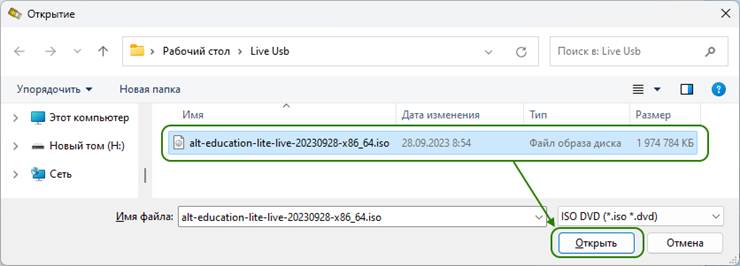
- В открывшемся окне проводника укажите путь к файлу образа (*.iso) ОС и нажмите кнопку «Открыть».
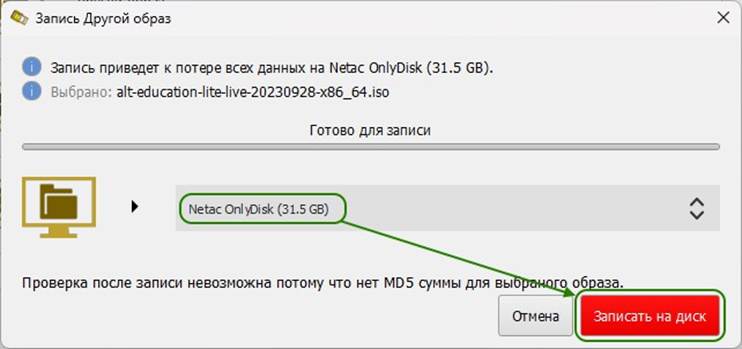
- В открывшемся окне выберите подключенный USB флеш- накопитель, на который необходимо записать ОС и нажмите кнопку
«Записать на диск».
Разметка диска в случае установки ОС «Альт Образование» как второй операционной системы на компьютер
с ОС Windows
Для установки ОС «Альт Образование» как второй операционной системы на компьютер, на котором уже установлена операционная система Windows, необходимо освободить место на диске компьютера для установки второй операционной системы.
В ОС Windows запустите приложение «Управление дисками» (Disk Management). Выберите диск, на который вы хотите установить вторую ОС, кликните по нему правой кнопкой мыши и затем выберите «Сжать том» (Shrink Volume). Укажите целевой размер раздела с учетом того, чтобы освободился объем памяти не менее 60 Гб для установки ОС «Альт Образование» и нажмите кнопку «Сжать».
После выполнения операции убедитесь, что на диске появилось свободное неразмеченное пространство в объеме, необходимом для установки ОС «Альт Образование».
Установка ОС «Альт Образование» Для установки ОС «Альт Образование»:
установочный флеш-накопитель с ОС.
- Включите компьютер и до начала загрузки операционной системы нажмите клавишу вызова меню загрузки (Boot Menu), в открывшемся меню выберите загрузку с USB накопителя (в результате должно отобразиться меню с выбором дальнейших действий).
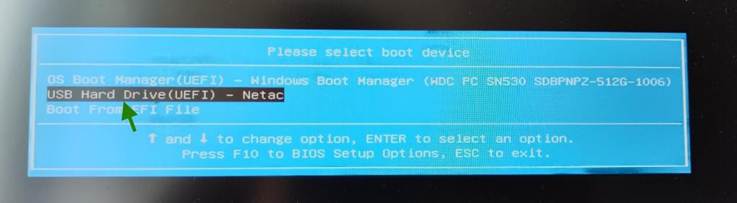
В некоторых случаях предварительно может потребоваться включение в BIOS опции загрузки с USB-устройства.
В большинстве случаев указание способа входа в BIOS отображается на вашем мониторе непосредственно после включения компьютера. Способ входа в меню BIOS и информация о расположении настроек определяется производителем используемого оборудования.
На стационарных персональных компьютерах вход в меню загрузки зависит от производителя материнской платы и версии BIOS, используемой на оборудовании. Самыми распространенными клавишами для входа в меню загрузки являются клавиши «F2», «Del», «Esc», другие клавиши клавиатуры используются реже.
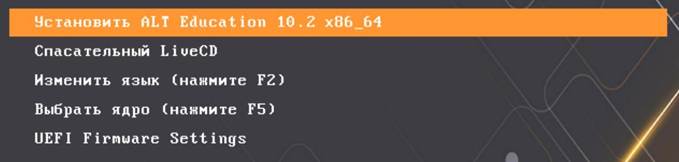
- Оставьте выбранным пункт «Установить Alt Education …» и нажмите кнопку «Enter»
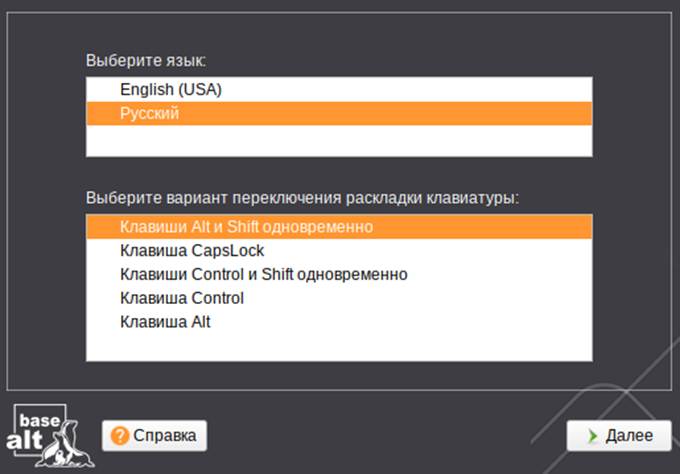
- Оставьте выбранным язык «Русский», выберите предпочтительный вариант переключения раскладки клавиатуры и нажмите кнопку «Далее».
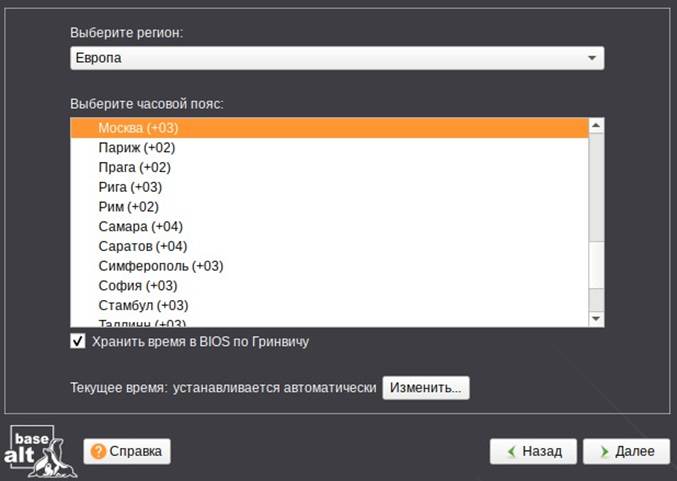
- Оставьте выбранными регион «Европа» и часовой пояс «Москва (+03)».
Если ОС «Альт Образование» устанавливается как вторая ОС на компьютер с ОС Windows, то снимите флажок «Хранить время в BIOS по Гринвичу». При необходимости скорректируйте системное время (кнопка «Изменить»). Для перехода к следующему шагу нажмите кнопку «Далее».
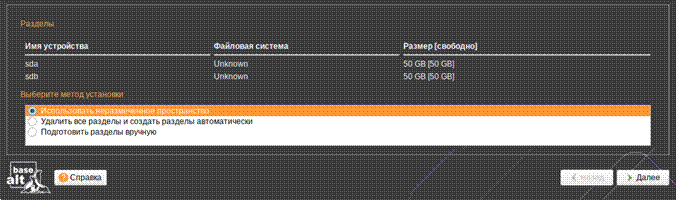
- Оставьте выбранным метод установки «Использовать неразмеченное пространство» и нажмите кнопку «Далее» для перехода к следующему шагу.
- Дождитесь завершения установки ОС «Альт Образование» и программ.
Установка может занять продолжительное время в зависимости от конфигурации компьютера.
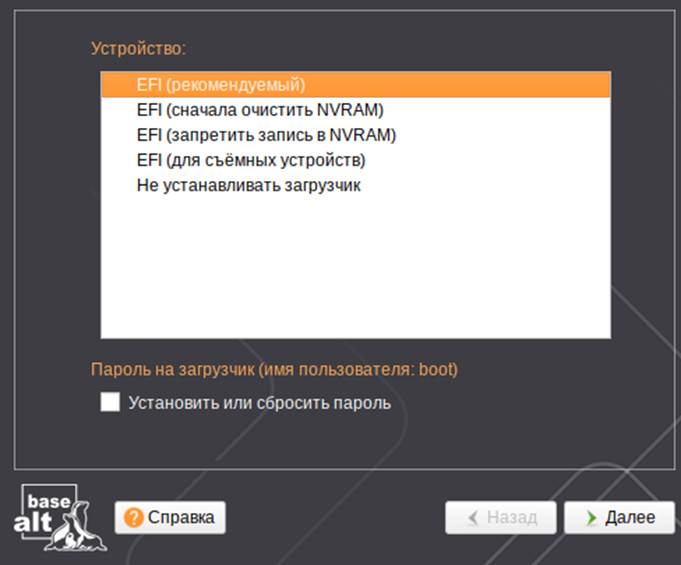
- Оставьте выбранным рекомендованное устройство загрузки «EFI (рекомендуемый)» и нажмите кнопку «Далее».
- На шаге установки «8/8: Настройка сети» нажмите кнопку «Завершить» и дождитесь завершения настроек ОС (компьютер автоматически перезагрузится).
- После перезагрузки компьютера (а также при последующих загрузках) для запуска ОС «Альт Образование» выберите соответствующий пункт «ALT Education …».
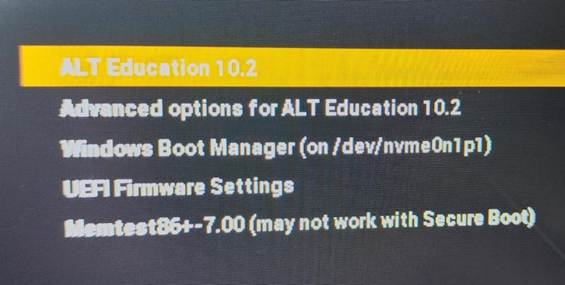
Важно! Если ОС Альт Образование была установлена на компьютер с ОС Windows как вторая операционная система, то при необходимости запуска ОС Windows при загрузке компьютера нужно выбирать пункт Windows Boot Manager.